
Ketika berbicara tentang kenyamanan dan kestabilan koneksi internet, konfigurasi DNS dapat memainkan peran krusial. Salah satu pendekatan yang semakin populer adalah mengintegrasikan NextDNS dengan DNS over HTTPS (DoH) pada perangkat Mikrotik. Dalam panduan ini, kita akan membahas langkah-langkah untuk melakukan konfigurasi ini, yang tidak hanya dapat meningkatkan kecepatan, tetapi juga keamanan koneksi internet.
{getToc} $title={Daftar Isi}
Apa itu DNS-over-HTTPS ?
DNS-over-HTTPS (DoH) adalah protokol yang mengenkripsi lalu lintas DNS antara perangkat pengguna dan server DNS. Dengan kata lain, DoH membungkus permintaan DNS dalam lapisan enkripsi, menjaga informasi DNS agar tidak mudah diakses oleh pihak ketiga yang tidak diinginkan. Hal ini bertentangan dengan metode tradisional yang mengirimkan permintaan DNS dalam format teks biasa, yang dapat dengan mudah diawasi dan direkam serta kerentanan Man-In-the-Middle Attack (MITM).
Langkah-langkah Konfigurasi pada Perangkat Mikrotik
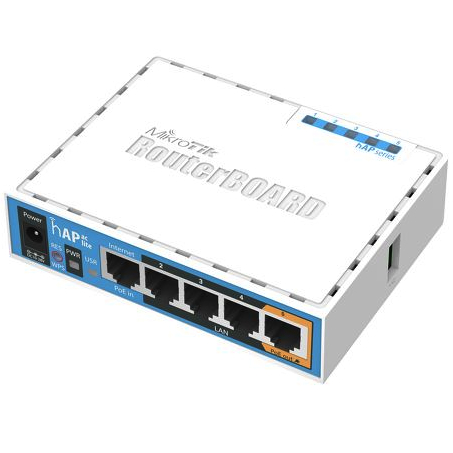
Disini saya menggunakan Mikrotik tipe 952Ui-5ac2nD
Mendaftar Akun NextDNS
1. Silahkan buka link ini untuk daftar akun NextDNS, masukkan Email dan Password yang kalian inginkan.

2. Setelah itu akan tampil jendela seperti dibawah ini. Pendaftaran selesai, selanjutnya konfigurasi di Mikrotik. Mungkin bisa kalian catat untuk DNS-over-HTTPS dan Server DNS kedalam notepad

Konfigurasi DNS-over-HTTPS pada Mikrotik
1. Fitur DoH di Mikrotik ada di versi RouterOS 6.46 stable ke atas, jadi apabila masih dibawah versi itu, diharapkan untuk Upgrade terlebih dahulu. Cara Upgrade cukup sederhana, buka System > Packages > Check For Updates > Download & Install. Bisa dilihat gambar dibawah ini, apabila sudah melakukan Upgrade maka fitur DoH akan muncul.


2. Selanjutnya, tekan IP > DNS dan disana ada kolom Use DoH Server, isi dengan yang ada di NextDNS bagian DNS-over-HTTPS. Lalu centang saja Verify DoH Certificate. Untuk Servers dan Dynamic Servers biarkan saja kosong. Untuk mengosongkan Dynamic DNS, kalian hanya buka IP > DHCP Client, kemudian klik 2x pada Interface sumber internet kalian dan Uncheck pada Use peer DNS. Lalu tekan OK untuk menyimpan.


3. Lalu masih di jendela DNS Settings, kalian klik Static dan muncul jendela DNS Static. Kemudian kalian klik lambang plus warna biru untuk menambah baru. Bisa kalian setting seperti ini
Name: dns.nextdns.io
Regexp: (kosong)
Type: A
TTL: (default bawaan saja)
Address: untuk ini kalian bisa ikutin yang ada di halaman akun NextDNS kalian. Karena ada 2, jadi kalian bisa menambahkannya lagi

4. Kemudian klik New Terminal, dan copy paste command dibawah ini :
/tool fetch url=https://curl.se/ca/cacert.pem
/certificate import file-name=cacert.pem
Command di atas untuk melakukan import certificate dan verifikasi DoH Certificate.
5. Masih tetap di Terminal, copy dan paste lagi command dibawah ini :
/ip firewall nat
add action=redirect chain=dstnat dst-port=53 protocol=udp to-ports=53
add action=redirect chain=dstnat dst-port=53 protocol=tcp to-ports=53
Command di atas digunakan untuk redirect DNS default ke NextDNS
6. Apabila sudah selesai, kalian bisa buka test.nextdns.io untuk mencoba apakah konfigurasi kita sudah berhasil dan mengarah ke NextDNS atau belum. Jika OK maka konfigurasi telah selesai dan jangan lupa untuk Flush Cache yang ada di Mikrotik untuk membersihkan sisa cache DNS.

Contoh Analitik dari NextDNS ketika sudah digunakan

Tips Menstabilkan NextDNS
Tips ini bisa saja mengurangi error idle timeout yang sering muncul, bisa terjadi karena jaringan tidak stabil atau DNS yang kita gunakan mengarah ke datacenter luar negeri yang jauh dari Indonesia.
Baca Juga : 4 Error DoH Server Pada Mikrotik yang Sering Muncul
1. Lakukan ping server NextDNS dengan membuka link ini ping.nextdns.io, lalu lihat latency atau nilai yang paling kecil kemudian catat namanya.

2. Setelah itu cek IP DNS nya dengan membuka link router.nextdns.io, dan jangan lupa catat IP nya. Nanti IP tersebut kita masukkan kedalam DNS Static pada Mikrotik.

3. Seperti step nomor 3 yang di atas, buka jendela DNS Static pada DNS Setting lalu klik 2x pada DNS nya nanti akan muncul jendela DNS Static Entry seperti gambar dibawah. Kalian edit kedua Address DNS tersebut dengan Address DNS yang baru, kemudian tekan OK untuk menyimpan.

4. Setelah itu jangan lupa kalian Flush Cache pada DNS Setting > Cache seperti langkah nomor 6.
Kesimpulan
Menerapkan DNS over HTTPS (DoH) pada router MikroTik bukan hanya tentang meningkatkan keamanan, tetapi juga memberikan kontrol lebih besar atas privasi saat online. Semoga panduan ini memberikan pandangan yang komprehensif dan membantu kamu mengoptimalkan konfigurasi DoH di lingkungan jaringan kamu.
Jangan ragu untuk mencoba dan menyesuaikan pengaturan sesuai kebutuhan. Perhatikan bahwa sementara DoH memberikan lapisan keamanan tambahan, menjaga keamanan jaringan secara keseluruhan tetaplah penting.
Terima kasih sudah berkunjung dan Sampai jumpa di artikel selanjutnya!